Facebook katalog reklamlarında görsellere rozet ekleme

İçindekiler6 bölüm
Kısa cevap: Facebook (Meta) katalog reklamlarında ürün görsellerine rozet eklemek için reklam düzeyinde kreatifi düzenleyip “çerçeve ekle” seçeneğinden özel bir görsel yüklersin. Bu görsel arka planı şeffaf bir PNG olmalı ve rozet, 1080×1080 piksellik bir tuval üzerinde istediğin köşeye yerleştirilmeli. Meta bu çerçeveyi katalogdaki tüm ürün görsellerinin üzerine otomatik olarak uygular.
Dinamik katalog reklamları e-ticarette en verimli çalışan formatlardan biri. Bu reklamlarda görseller, Meta’da oluşturduğun ve web sitene bağladığın katalogdan otomatik çekiliyor. Bu yüzden her ürün görselini tek tek tasarlayamıyorsun. Çerçeve özelliği bu sınırı aşmanın en pratik yolu. Adımları aşağıda yazdım, videolu anlatım yazının sonunda.
Katalog reklamlarında rozet eklemek ne işe yarar?#
Katalog reklamları tüm ürünleri ya da seçtiğin ürün setlerini kullanıcıya dinamik olarak gösterir. Görsel olarak sitedeki ürün fotoğrafları kullanıldığı için reklamlar genelde yazısız, düz fotoğraflar olarak yayınlanır. Akışta diğer gönderilerin arasında bu görseller kolayca kaybolabiliyor.
Rozet ya da çerçeve sayesinde bütün ürün görsellerine tek seferde bir mesaj ekleyebilirsin. Benim en sık kullandığım örnekler şunlar:
- Kampanya dönemlerinde “%20 indirim” veya “Sepette ek indirim” rozeti
- “Ücretsiz kargo” veya “Aynı gün kargo” gibi teklif vurguları
- Marka logosunun köşede yer aldığı ince bir çerçeve
- “Yeni sezon” gibi ürün setine özel etiketler
Rozetteki mesaj tüm ürünlere aynı şekilde uygulandığı için genel geçer bir ifade seçmen gerekiyor. “%20 indirim” yazıp setin içinde indirimsiz ürün bırakırsan kullanıcıyı yanıltırsın. Ürüne özel indirim göstermek istiyorsan ürün setlerini kampanya kapsamına göre ayırmalısın. Rozeti hazırlarken de dikkat çeken ama ürünü kapatmayan kısa bir mesaj yazmaya çalış, bunun için reklam metni yazma yazımdaki prensipler işine yarar.
Katalog reklamlarında görsellere rozet nasıl eklenir?#
Kampanyayı kurmak için Meta Business hesabından Reklam Yöneticisi’ne gir. Meta arayüzü sık güncellendiği için buton adları zaman içinde değişebiliyor, ama akış genel olarak şöyle:
- “Oluştur” butonuna tıkla ve kampanya hedefi olarak “Satışlar”ı seç.
- Kampanya düzeyinde katalog kullanımını aç ve ilgili kataloğu seç.
- Reklam seti düzeyinde ürün setini, bütçeyi ve hedeflemeyi belirle.
- Reklam düzeyinde katalog formatıyla devam et. Rozeti bu adımda ekleyeceksin.
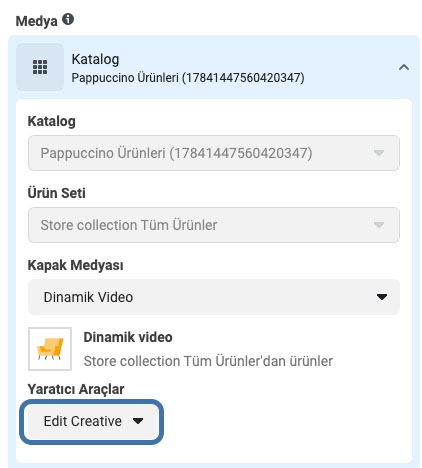
- Kreatif bölümünde kreatifi düzenle seçeneğine tıkla ve “Çerçeve ekle” seçeneğini bul.
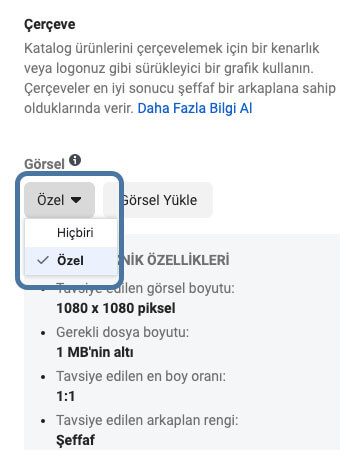
- Hazır çerçeveler yerine “Özel” seçeneğini seç, ardından “Görsel yükle” ile hazırladığın rozet dosyasını yükle.
- Önizlemede birkaç farklı ürün görselini kontrol et. Rozetin ürünün önemli bir kısmını kapatmadığından emin ol.
Rozet görseli hangi özelliklere sahip olmalı?#
- Şeffaf arka plan: Dosyayı arka planı şeffaf PNG olarak kaydet. Aksi halde rozet ürün görselinin tamamını kapatır.
- Tuval boyutu: Tasarımı 1080×1080 piksel bir tuvalde yap ve rozeti istediğin köşeye, istediğin boyutta yerleştir. Çerçeve ürün görselinin üzerine bu oranla oturur.
- Kenar boşluğu: Rozeti kenara tam yapıştırma. Farklı yerleşimlerde görsel kırpılabildiği için kenarlardan biraz içeride tutmak daha güvenli.
- Okunabilirlik: Telefonda küçük görüneceğini düşünerek kısa metin ve kalın font kullan, ürün fotoğraflarının genel renklerine karşı kontrast oluşturan bir renk seç.
Rozetin işe yarayıp yaramadığını nasıl ölçersin?#
Rozetli ve rozetsiz kreatifi aynı reklam setinde iki ayrı reklam olarak yayınlayabilir ya da Meta’nın A/B testi özelliğini kullanabilirsin. Karşılaştırmada sadece tıklama oranına bakma, satın alma başına maliyet ve reklam harcamasının getirisini de izle. Dikkat çeken bir indirim rozeti tıklamayı artırıp siteye düşük niyetli trafik de getirebilir. Kampanya bittiğinde rozeti kaldırmayı unutma. Süresi dolmuş bir indirim rozeti hem kullanıcıyı yanıltır hem de sitede hayal kırıklığı yaratır.
Videolu anlatım#
Videoda arayüz kaydedildiği dönemdeki haliyle görünüyor, buton yerleri bugün farklı olabilir ama mantık aynı. Katalog reklamlarının genel kurgusu için Facebook ve Instagram’da etkili reklam vermek yazısına, e-ticaret tarafındaki diğer adımlar için e-ticaret satışlarını artırmanın yollarına bakabilirsin.
Sıkça sorulan sorular#
Katalog reklamlarında rozet her ürüne ayrı ayrı eklenebilir mi?
Çerçeve reklam düzeyinde eklendiği için o reklamda gösterilen tüm ürünlere aynı rozet uygulanır. Farklı rozet istiyorsan ürün setlerini ayırıp her set için ayrı reklam oluşturman gerekir.
Rozet görseli hangi formatta olmalı?
Arka planı şeffaf PNG formatında olmalı. Tasarımı 1080×1080 piksellik bir tuvalde yapıp rozeti istediğin köşeye yerleştirmek en pratik yöntem.
Rozet eklemek katalog reklamlarının performansını artırır mı?
Garanti bir sonuç yok, etkisi markaya ve mesaja göre değişir. Rozetli ve rozetsiz versiyonu test edip satın alma başına maliyete göre karar vermek en doğrusu.
Instagram’daki katalog reklamlarında da rozet görünür mü?
Çerçeve kreatifin bir parçası olduğu için reklam Instagram yerleşimlerinde de rozetle birlikte gösterilir. Yine de her yerleşimin önizlemesini kontrol etmekte fayda var, çünkü bazı yerleşimlerde görsel kırpılabilir.